Domain heilmassage.ch kaufen?
Wir ziehen mit dem Projekt
heilmassage.ch um.
Sind Sie am Kauf der Domain
heilmassage.ch interessiert?
domain@kv-gmbh.de · 0541-91531010
Domain heilmassage.ch kaufen?
Was ist Google Lens?
Google Lens ist eine Funktion von Google, die es ermöglicht, Informationen über Objekte in der physischen Welt zu erhalten, indem man einfach die Kamera des Smartphones darauf richtet. Mit Google Lens kann man beispielsweise Texte in Bildern erkennen und übersetzen, Informationen zu Sehenswürdigkeiten erhalten oder Produkte identifizieren und kaufen. Es ist eine Art visuelle Suchmaschine, die das Internet mit der realen Welt verbindet. **
Wie funktioniert Google Lens?
Google Lens ist eine visuelle Suchmaschine, die mithilfe von künstlicher Intelligenz und maschinellem Lernen arbeitet. Sie kann Objekte, Texte und andere visuelle Informationen erkennen und analysieren. Um Google Lens zu verwenden, öffnet man die Kamera-App auf einem kompatiblen Gerät und richtet sie auf das Objekt, das man identifizieren möchte. Google Lens analysiert dann das Bild und liefert relevante Informationen, wie z.B. ähnliche Produkte, Textübersetzungen oder Informationen zu Sehenswürdigkeiten. Man kann auch Screenshots oder bereits aufgenommene Bilder hochladen, um sie mit Google Lens zu analysieren. **
Ähnliche Suchbegriffe für Google Lens für Android herunterladen
Top-Angebote
Produkte zum Begriff Google Lens für Android herunterladen:
-
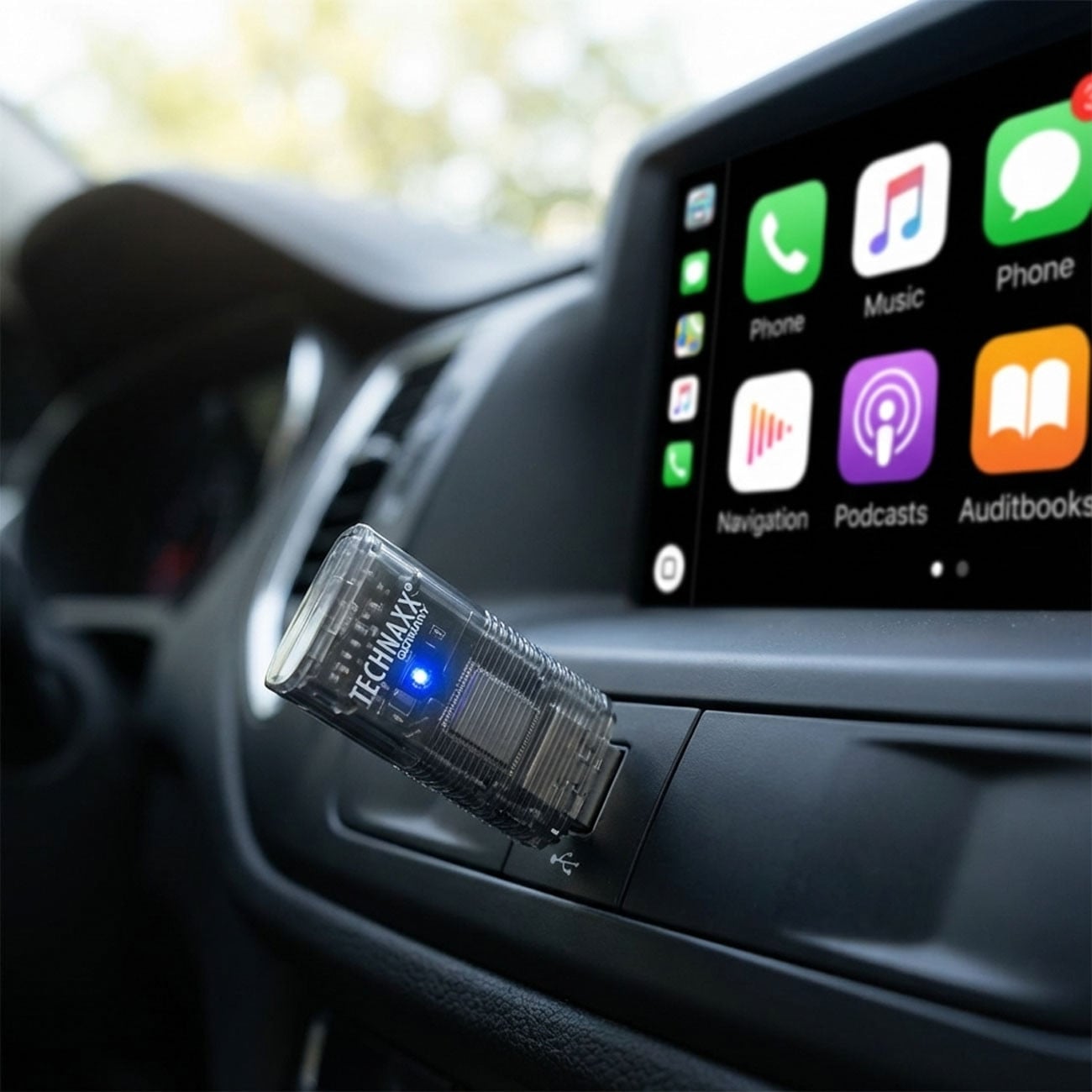
USB-Dongle für Apple CarPlay und Android AutoVerabschiede dich von störendem Kabelsalat auf deiner Mittelkonsole und geniesse die neue Freiheit im Cockpit. Mit diesem kompakten USB-Dongle für Car Play und Android Auto verwandelst du deine bisher kabelgebundene Verbindung mühelos in eine moderne, kabellose Lösung. Der Adapter ist kaum grösser als ein herkömmlicher Memory-Stick und lässt sich daher dezent und unauffällig in deinem Fahrzeug integrieren, ohne wertvollen Platz zu beanspruchen. Dank der fortschrittlichen Bluetooth-Technologie59,95 €*Versand: 0,00 €Sichere Weiterleitung zum Anbieter
-
Uwe Post - Android-Apps entwickeln mit Java: Schritt für Schritt zur eigenen Android-App mit Java. Aktuell zu Android Studio 4 - Preis vom 26.11.2026 12:49:00 hBrand : Rheinwerk Computing, Binding : Broschiert, Edition : 9, Label : Rheinwerk Computing, Publisher : Rheinwerk Computing, medium : Broschiert, numberOfPages : 439, publicationDate : 2020-11-20, authors : Uwe Post, ISBN : 38362782197,82 CHF*Versand: 4,99 CHFSichere Weiterleitung zum Anbieter
-
Bluetooth Boden-Feuchtigkeitsmessgerät mit Appsteuerung für Android und iOSVerwandle deinen grünen Daumen in digitale Präzision und sorge für das optimale Wohlbefinden deiner Pflanzen. Mit diesem intelligenten Bluetooth Boden-Feuchtigkeitsmessgerät behältst du die entscheidenden Umweltfaktoren jederzeit im Blick. Ob für empfindliche Exoten in deinem Wohnzimmer, auf dem Balkon oder direkt in deinem Gartenbeet – dieser Sensor liefert dir exakte Daten unmittelbar aus dem sensiblen Wurzelbereich deiner Pflanzen. Ein grosser Vorteil dieses smarten Sensors ist die effektive29,95 €*Versand: 6,95 €Sichere Weiterleitung zum Anbieter
-
Eric Schmidt - Wie Google tickt - How Google Works - Preis vom 26.11.2026 12:49:00 hBinding : Gebundene Ausgabe, Edition : 1, Label : Campus Verlag, Publisher : Campus Verlag, medium : Gebundene Ausgabe, numberOfPages : 320, publicationDate : 2015-01-08, authors : Eric Schmidt, Jonathan Rosenberg, translators : Meike Grow, Ute Mareik, Gregor Runge, languages : german, ISBN : 359350216X5,90 CHF*Versand: 4,99 CHFSichere Weiterleitung zum Anbieter


-
Wie bekomme ich Google Lens?
Um Google Lens zu nutzen, benötigst du entweder die Google Fotos App oder die Google Lens App, die du kostenlos im App Store oder Google Play Store herunterladen kannst. Wenn du ein Android-Gerät hast, ist Google Lens möglicherweise bereits in die Google Fotos App integriert. Wenn nicht, kannst du die Google Lens App separat herunterladen. Für iOS-Geräte ist Google Lens ebenfalls in der Google Fotos App verfügbar. Sobald du die App installiert hast, kannst du Google Lens verwenden, indem du in der App auf das Kamerasymbol tippst und das Objekt oder den Text scannst, den du erkennen möchtest. **
-
Wie benutze ich Google Lens?
Um Google Lens zu verwenden, öffnen Sie die Google-App auf Ihrem Smartphone und tippen Sie auf das Google Lens-Symbol in der Suchleiste. Richten Sie dann die Kamera auf das Objekt, das Sie identifizieren oder nach Informationen suchen möchten. Google Lens wird das Objekt analysieren und Ihnen relevante Informationen dazu anzeigen. Sie können auch Screenshots oder Fotos aus Ihrer Galerie hochladen, um ähnliche Informationen zu erhalten. Google Lens kann auch Texte in Bildern erkennen und übersetzen sowie QR-Codes scannen. **
-
Wie nutze ich Google Lens?
Um Google Lens zu nutzen, öffne die Google-App auf deinem Smartphone und tippe auf das Google Lens-Symbol in der Suchleiste. Alternativ kannst du auch die Kamera-App öffnen und auf das Google Lens-Symbol tippen. Richte dann die Kamera auf das Objekt, das du erkennen möchtest, und tippe auf den Bildschirm, um den Scanvorgang zu starten. Google Lens wird das Objekt identifizieren und dir relevante Informationen dazu anzeigen. Du kannst auch Texte übersetzen, QR-Codes scannen oder Informationen zu Sehenswürdigkeiten erhalten. **
-
Wie deaktiviere ich Google Lens?
Um Google Lens zu deaktivieren, öffne die Google App auf deinem Smartphone und tippe auf das Menüsymbol in der unteren rechten Ecke. Gehe dann zu "Einstellungen" und wähle "Google Lens" aus. Dort kannst du die Funktion deaktivieren, indem du den Schalter neben "Google Lens aktivieren" ausschaltest. **


Wie deaktiviere ich Google Lens?
Um Google Lens zu deaktivieren, öffne die Google-App auf deinem Smartphone. Tippe auf dein Profilbild oder die Einstellungen und wähle dann "Google Lens" aus. Dort kannst du die Funktion deaktivieren. Alternativ kannst du auch in den Einstellungen deines Geräts nach "Google Lens" suchen und die Funktion dort deaktivieren. Wenn du Google Lens auf einem bestimmten Gerät deaktivieren möchtest, kannst du dies auch in den Einstellungen der Kamera-App tun. **
Was ist Google Lens 3?
Google Lens 3 ist eine aktualisierte Version der Google Lens-App, die erweiterte Funktionen und Verbesserungen bietet. Mit Google Lens 3 können Benutzer Objekte scannen und erkennen, Texte übersetzen, Informationen zu Produkten erhalten und vieles mehr. Es ist eine nützliche Anwendung für die visuelle Suche und die Erkennung von Informationen in der realen Welt. **
Top-Angebote
Produkte zum Begriff Google Lens für Android herunterladen:
-
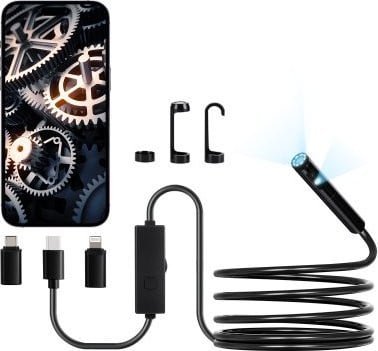
VEVOR Endoskopkamera mit Licht, Dual Lens HD-Inspektionskamera für Android & iOS, 1920P, 2-facher Zoom, 3 m Schlangenkabel, IP67 wasserdichtDie VEVOR Endoskopkamera bietet dir eine hochmoderne Lösung für präzise Inspektionen an schwer zugänglichen Stellen. Dank der beeindruckenden 1920P HD-Bildauflösung und einer Objektivauflösung von 2 Millionen Pixeln erhältst du gestochen scharfe visuelle Details, die selbst kleinste Unregelmässigkeiten sichtbar machen. Das innovative Dual Lens Endoskop ermöglicht dir durch zwei Linsen eine vielseitige Perspektive, während der integrierte 2-fache Zoom dir hilft, den Fokus optimal auf dein20,44 €*Versand: 0,00 €Sichere Weiterleitung zum Anbieter
-
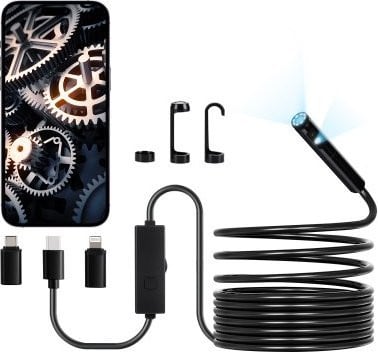
VEVOR Endoskopkamera mit Licht, Dual Lens HD-Inspektionskamera für Android & iOS, 1920P, 2-facher Zoom, 5 m Kabel, wasserdichte IP67-Kanalkamera für Auto und SanitärMit der VEVOR Endoskopkamera verfügst du über ein hochpräzises Werkzeug, das selbst schwer zugängliche Bereiche mühelos sichtbar macht. Diese moderne Inspektionskamera ist speziell für die professionelle und private Nutzung in den Bereichen Automobiltechnik und Sanitär entwickelt worden. Dank der innovativen Dual Lens Technologie erhältst du eine vielseitige Perspektive, die dir hilft, Hindernisse oder Defekte in Kanälen und engen Zwischenräumen präzise zu lokalisieren. Die herausragende21,34 €*Versand: 0,00 €Sichere Weiterleitung zum Anbieter
-
USB-Dongle für Apple CarPlay und Android AutoVerabschiede dich von störendem Kabelsalat auf deiner Mittelkonsole und geniesse die neue Freiheit im Cockpit. Mit diesem kompakten USB-Dongle für Car Play und Android Auto verwandelst du deine bisher kabelgebundene Verbindung mühelos in eine moderne, kabellose Lösung. Der Adapter ist kaum grösser als ein herkömmlicher Memory-Stick und lässt sich daher dezent und unauffällig in deinem Fahrzeug integrieren, ohne wertvollen Platz zu beanspruchen. Dank der fortschrittlichen Bluetooth-Technologie59,95 €*Versand: 0,00 €Sichere Weiterleitung zum Anbieter
-
Uwe Post - Android-Apps entwickeln mit Java: Schritt für Schritt zur eigenen Android-App mit Java. Aktuell zu Android Studio 4 - Preis vom 26.11.2026 12:49:00 hBrand : Rheinwerk Computing, Binding : Broschiert, Edition : 9, Label : Rheinwerk Computing, Publisher : Rheinwerk Computing, medium : Broschiert, numberOfPages : 439, publicationDate : 2020-11-20, authors : Uwe Post, ISBN : 38362782197,82 CHF*Versand: 4,99 CHFSichere Weiterleitung zum Anbieter
-
Was ist Google Lens?
Google Lens ist eine Funktion von Google, die es ermöglicht, Informationen über Objekte in der physischen Welt zu erhalten, indem man einfach die Kamera des Smartphones darauf richtet. Mit Google Lens kann man beispielsweise Texte in Bildern erkennen und übersetzen, Informationen zu Sehenswürdigkeiten erhalten oder Produkte identifizieren und kaufen. Es ist eine Art visuelle Suchmaschine, die das Internet mit der realen Welt verbindet. **
-
Wie funktioniert Google Lens?
Google Lens ist eine visuelle Suchmaschine, die mithilfe von künstlicher Intelligenz und maschinellem Lernen arbeitet. Sie kann Objekte, Texte und andere visuelle Informationen erkennen und analysieren. Um Google Lens zu verwenden, öffnet man die Kamera-App auf einem kompatiblen Gerät und richtet sie auf das Objekt, das man identifizieren möchte. Google Lens analysiert dann das Bild und liefert relevante Informationen, wie z.B. ähnliche Produkte, Textübersetzungen oder Informationen zu Sehenswürdigkeiten. Man kann auch Screenshots oder bereits aufgenommene Bilder hochladen, um sie mit Google Lens zu analysieren. **
-
Wie bekomme ich Google Lens?
Um Google Lens zu nutzen, benötigst du entweder die Google Fotos App oder die Google Lens App, die du kostenlos im App Store oder Google Play Store herunterladen kannst. Wenn du ein Android-Gerät hast, ist Google Lens möglicherweise bereits in die Google Fotos App integriert. Wenn nicht, kannst du die Google Lens App separat herunterladen. Für iOS-Geräte ist Google Lens ebenfalls in der Google Fotos App verfügbar. Sobald du die App installiert hast, kannst du Google Lens verwenden, indem du in der App auf das Kamerasymbol tippst und das Objekt oder den Text scannst, den du erkennen möchtest. **
-
Wie benutze ich Google Lens?
Um Google Lens zu verwenden, öffnen Sie die Google-App auf Ihrem Smartphone und tippen Sie auf das Google Lens-Symbol in der Suchleiste. Richten Sie dann die Kamera auf das Objekt, das Sie identifizieren oder nach Informationen suchen möchten. Google Lens wird das Objekt analysieren und Ihnen relevante Informationen dazu anzeigen. Sie können auch Screenshots oder Fotos aus Ihrer Galerie hochladen, um ähnliche Informationen zu erhalten. Google Lens kann auch Texte in Bildern erkennen und übersetzen sowie QR-Codes scannen. **
Ähnliche Suchbegriffe für Google Lens für Android herunterladen
-
Bluetooth Boden-Feuchtigkeitsmessgerät mit Appsteuerung für Android und iOSVerwandle deinen grünen Daumen in digitale Präzision und sorge für das optimale Wohlbefinden deiner Pflanzen. Mit diesem intelligenten Bluetooth Boden-Feuchtigkeitsmessgerät behältst du die entscheidenden Umweltfaktoren jederzeit im Blick. Ob für empfindliche Exoten in deinem Wohnzimmer, auf dem Balkon oder direkt in deinem Gartenbeet – dieser Sensor liefert dir exakte Daten unmittelbar aus dem sensiblen Wurzelbereich deiner Pflanzen. Ein grosser Vorteil dieses smarten Sensors ist die effektive29,95 €*Versand: 6,95 €Sichere Weiterleitung zum Anbieter
-
Eric Schmidt - Wie Google tickt - How Google Works - Preis vom 26.11.2026 12:49:00 hBinding : Gebundene Ausgabe, Edition : 1, Label : Campus Verlag, Publisher : Campus Verlag, medium : Gebundene Ausgabe, numberOfPages : 320, publicationDate : 2015-01-08, authors : Eric Schmidt, Jonathan Rosenberg, translators : Meike Grow, Ute Mareik, Gregor Runge, languages : german, ISBN : 359350216X5,90 CHF*Versand: 4,99 CHFSichere Weiterleitung zum Anbieter
-
Uwe Post - Android-Apps entwickeln für Einsteiger: Eigene Apps und Spiele mit Android Studio - Preis vom 26.11.2026 12:49:00 hBinding : Taschenbuch, Edition : 5, Label : Rheinwerk Computing, Publisher : Rheinwerk Computing, medium : Taschenbuch, numberOfPages : 382, publicationDate : 2015-07-27, authors : Uwe Post, languages : german, ISBN : 38362385354,08 CHF*Versand: 4,99 CHFSichere Weiterleitung zum Anbieter
-
G. Meike - Inside the Android OS: Building, Customizing, Managing and Operating Android System Services (Android Deep Dive) - Preis vom 26.11.2026 12:49:00 hBrand : Addison Wesley, Binding : paperback, Edition : 1, Label : Inside the Android OS : Building, Customizing, Managing and Operating Android System Services (Android Deep Dive), medium : paperback, numberOfPages : 272, publicationDate : 2021-08-04, releaseDate : 2021-08-04, authors : G. Meike, G. Blake Meike, Lawrence Schiefer, languages : english, ISBN : 013409634732,37 CHF*Versand: 4,99 CHFSichere Weiterleitung zum Anbieter
-
Wie nutze ich Google Lens?
Um Google Lens zu nutzen, öffne die Google-App auf deinem Smartphone und tippe auf das Google Lens-Symbol in der Suchleiste. Alternativ kannst du auch die Kamera-App öffnen und auf das Google Lens-Symbol tippen. Richte dann die Kamera auf das Objekt, das du erkennen möchtest, und tippe auf den Bildschirm, um den Scanvorgang zu starten. Google Lens wird das Objekt identifizieren und dir relevante Informationen dazu anzeigen. Du kannst auch Texte übersetzen, QR-Codes scannen oder Informationen zu Sehenswürdigkeiten erhalten. **
-
Wie deaktiviere ich Google Lens?
Um Google Lens zu deaktivieren, öffne die Google App auf deinem Smartphone und tippe auf das Menüsymbol in der unteren rechten Ecke. Gehe dann zu "Einstellungen" und wähle "Google Lens" aus. Dort kannst du die Funktion deaktivieren, indem du den Schalter neben "Google Lens aktivieren" ausschaltest. **
-
Wie deaktiviere ich Google Lens?
Um Google Lens zu deaktivieren, öffne die Google-App auf deinem Smartphone. Tippe auf dein Profilbild oder die Einstellungen und wähle dann "Google Lens" aus. Dort kannst du die Funktion deaktivieren. Alternativ kannst du auch in den Einstellungen deines Geräts nach "Google Lens" suchen und die Funktion dort deaktivieren. Wenn du Google Lens auf einem bestimmten Gerät deaktivieren möchtest, kannst du dies auch in den Einstellungen der Kamera-App tun. **
-
Was ist Google Lens 3?
Google Lens 3 ist eine aktualisierte Version der Google Lens-App, die erweiterte Funktionen und Verbesserungen bietet. Mit Google Lens 3 können Benutzer Objekte scannen und erkennen, Texte übersetzen, Informationen zu Produkten erhalten und vieles mehr. Es ist eine nützliche Anwendung für die visuelle Suche und die Erkennung von Informationen in der realen Welt. **
* Alle Preise verstehen sich inklusive der gesetzlichen Mehrwertsteuer und ggf. zuzüglich Versandkosten. Die Angebotsinformationen basieren auf den Angaben des jeweiligen Shops und werden über automatisierte Prozesse aktualisiert. Eine Aktualisierung in Echtzeit findet nicht statt, so dass es im Einzelfall zu Abweichungen kommen kann. ** Hinweis: Teile dieses Inhalts wurden von KI erstellt.